Mode d'emploi de Paperkeep, en 4 images
Une minute pour apprendre, puis quelques secondes par service chaque mois. Rien à configurer, pas de compte.
S'entraîner sur une page d'exemple Télécharger ce guide en PDF (à imprimer ou à transmettre)
1. Épinglez l'icône (une seule fois)
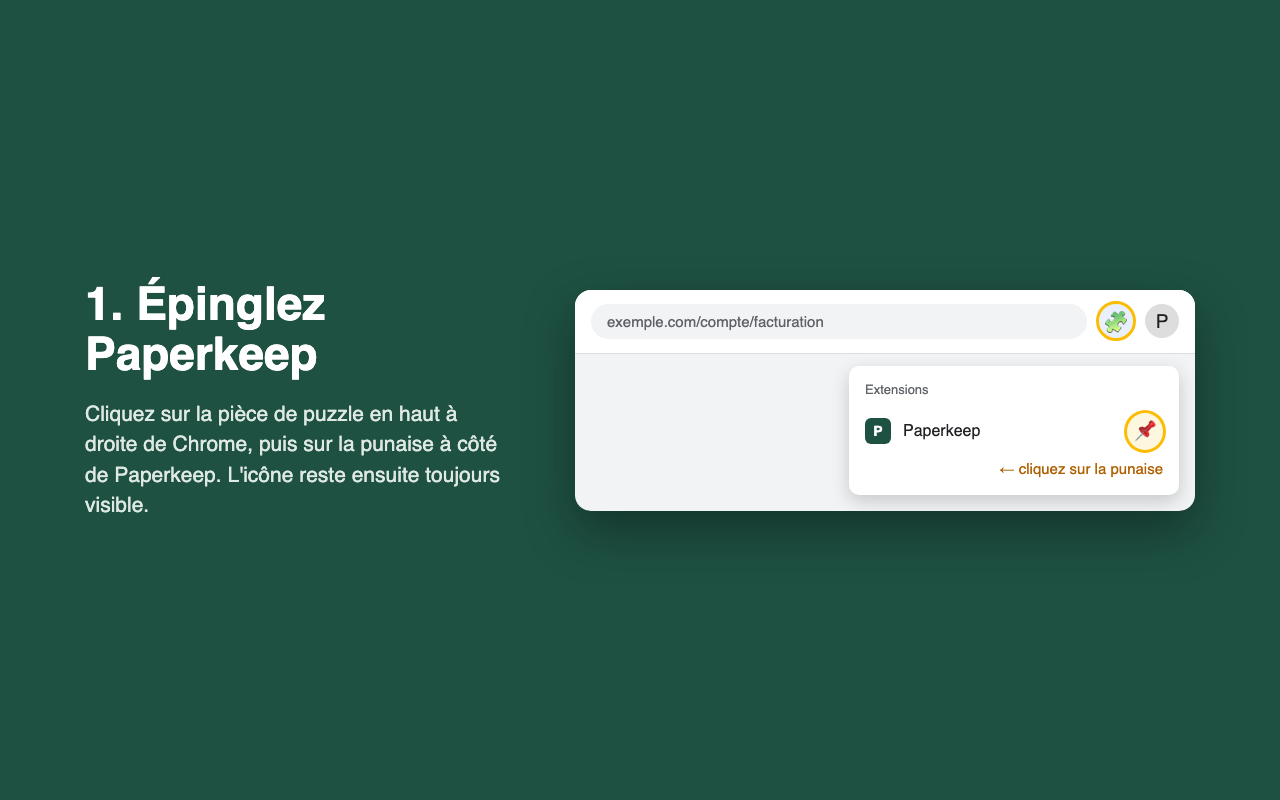
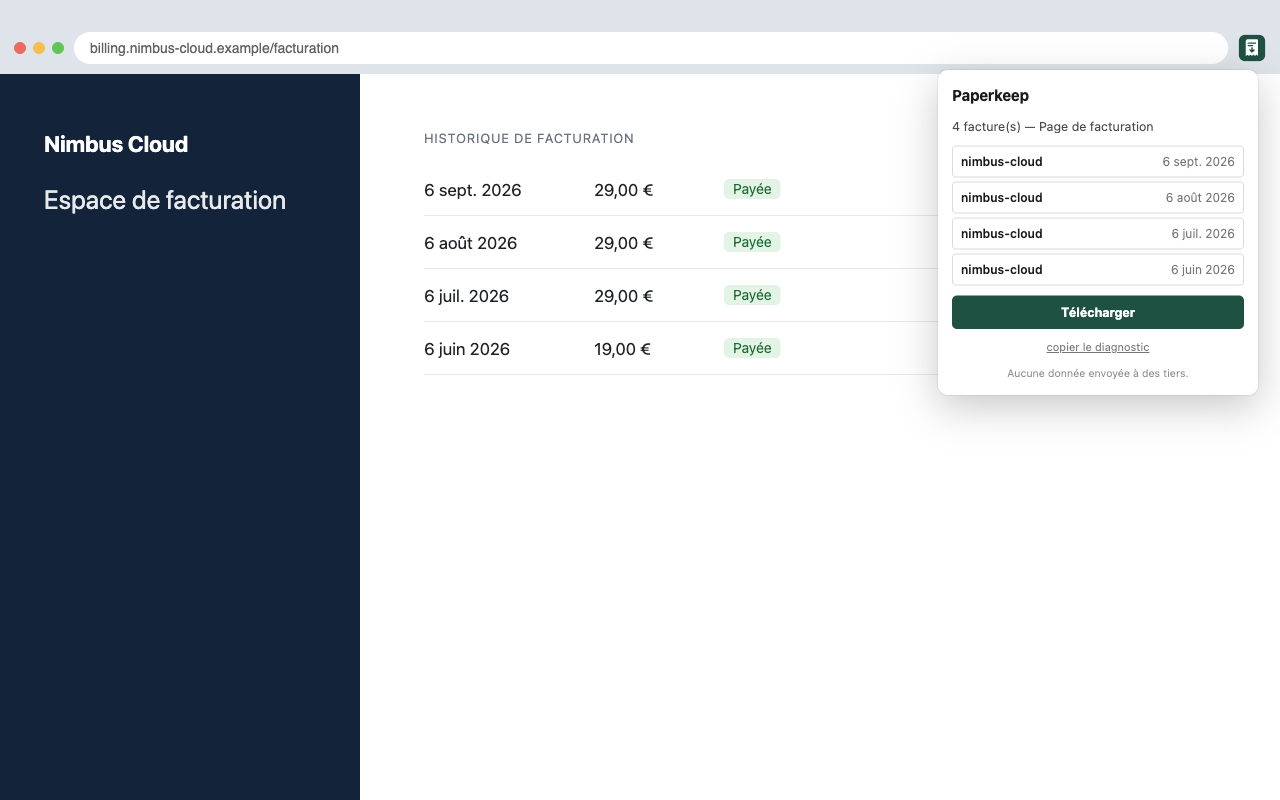
2. Ouvrez la page « Facturation » d'un service, cliquez sur l'icône
Dans les paramètres de votre compte (« Facturation », « Abonnement », « Billing »). Paperkeep liste les factures trouvées ; cliquez sur Télécharger. Le chemin exact pour ChatGPT, Canva, Google Workspace, Meta Ads, Microsoft 365, Adobe… est dans nos guides.
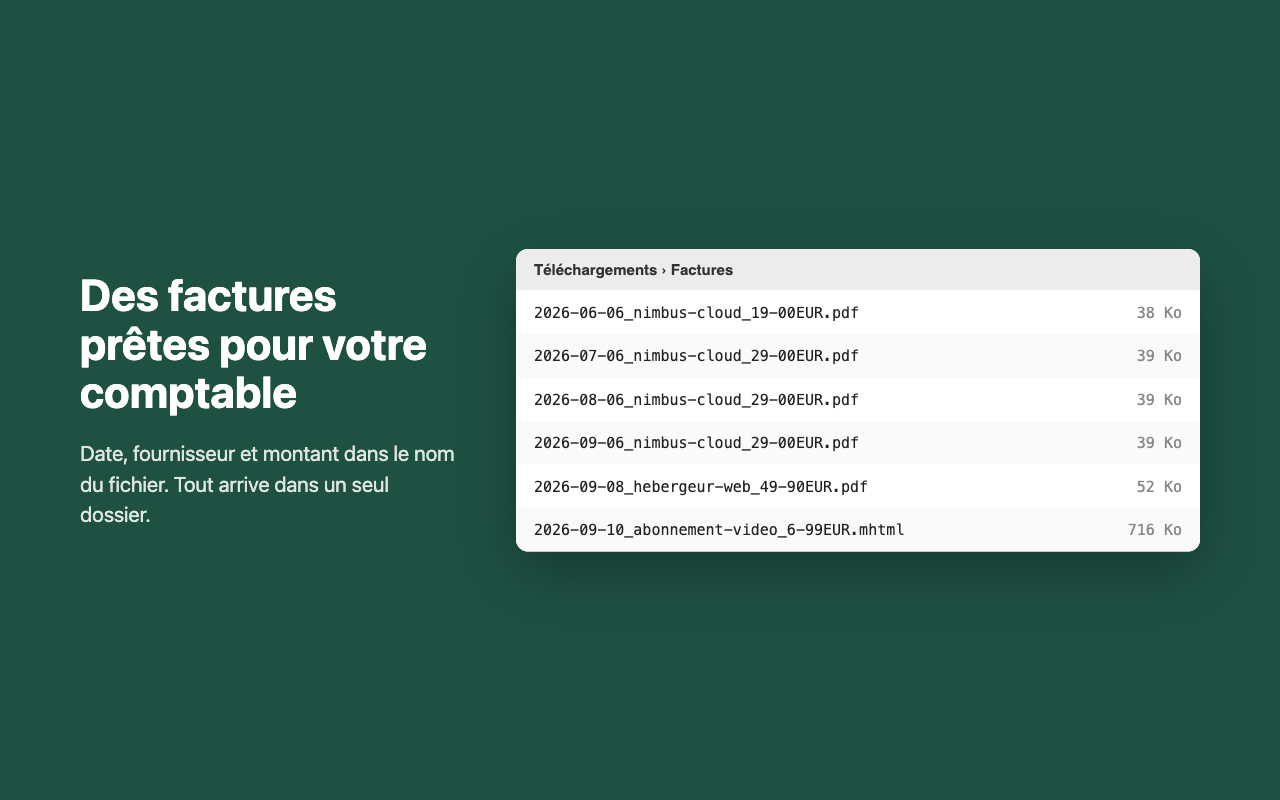
3. Les factures sont prêtes, bien nommées
Dans Téléchargements › Factures : date, fournisseur et montant dans le nom du fichier. Avec Paperkeep Pro, elles peuvent aussi être classées par mois ou par trimestre de TVA.
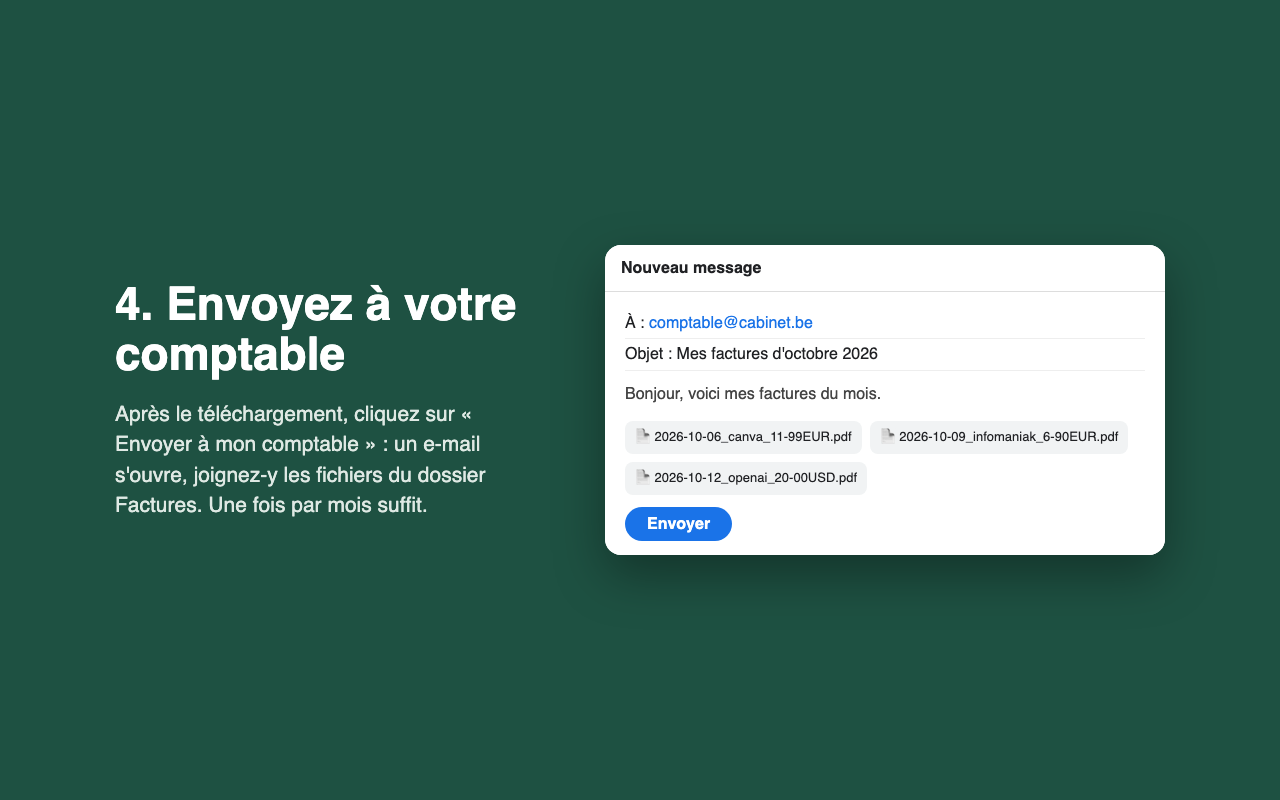
4. Envoyez-les à votre comptable
Si quelque chose coince
- « Aucune facture trouvée » : vérifiez que vous êtes bien sur la page des factures (pas l'accueil du compte). Si la liste n'a pas de lien de téléchargement, ouvrez une facture, puis recliquez sur l'icône.
- Le site propose « PDF » ou « Imprimer » : Paperkeep choisit le PDF tout seul.
- Une facture reçue par e-mail : ouvrez l'e-mail ou l'aperçu de la pièce jointe, puis cliquez sur l'icône (fonction de Paperkeep Pro).
- Un site résiste : dans Paperkeep, cliquez sur « Ce site devrait marcher ? Prévenez-nous ». Nous répondons et corrigeons.
Vous êtes comptable ?
Transmettez ce guide en PDF à vos clients, ou le message prêt à envoyer. Ils récupèrent eux-mêmes les factures de leurs abonnements étrangers, celles que Peppol n'apporte pas, et vous les reçoivent nommées et classées.